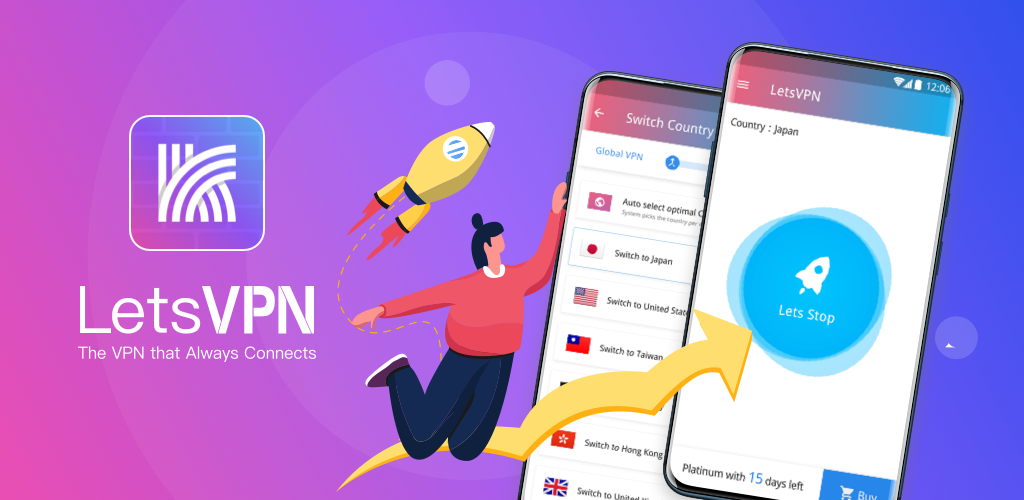
快连安卓版怎么使用?这是很多 Android 用户在 快连下载 后的第一个问题。
这篇文章从零开始,把 快连客户端 在 Android 上的使用流程完整讲一遍,包括下载、安装、登录、连接、设置,每一步都写清楚。
第一步:下载快连安卓版
快连安卓版 可以通过两种方式下载:
提醒: 建议优先从 Google Play 下载,安全可靠。如果无法访问 Google Play,使用官网 APK 也是安全的。
第二步:安装与权限设置
如果是 APK 安装,需要先允许"未知来源应用安装"。
- 打开手机设置 → 安全 → 允许安装未知来源应用。
- 点击 APK 文件,按照提示完成安装。
- 安装完成后,打开 快连客户端。
首次打开时,Android 会弹出权限请求:
- VPN 权限: 快连安卓版 需要 VPN 权限才能正常工作,点击"确定"。
- 通知权限: 建议开启,方便接收连接状态提醒。
- 后台运行权限: 建议开启,保持连接稳定。
第三步:登录账号
打开 快连客户端,进入登录页面。
- 输入你的 快连 账号(手机号或邮箱)。
- 输入密码。
- 点击"登录"。
- 如果忘记密码,点击"忘记密码"重置。
新用户注意: 如果还没有账号,点击"注册"按提示完成注册即可。
第四步:选择节点
登录成功后,进入 快连客户端 主界面。
- 点击"节点"或"服务器"选项。
- 会看到全球各地的节点列表。
- 每个节点旁边会显示延迟数值(绿色表示延迟低)。
- 选择延迟最低的那个节点。
小技巧: 如果不知道选哪个,直接用"智能节点"让 快连 自动帮你选。
第五步:连接
选好节点后,点击中间的连接按钮(一般是圆形的大按钮)。
- 按钮从"断开"变为"连接中"。
- 等待几秒钟,状态变为"已连接"。
- 顶部状态栏会出现 VPN 图标。
连接成功后,就可以正常使用了。
第六步:后台保活设置
Android 系统可能会在后台杀掉 快连客户端 的进程,导致连接断开。建议做一下保活设置:
- 华为/荣耀: 设置 → 电池 → 应用启动管理 → 快连 → 手动管理(全部开启)。
- 小米/红米: 设置 → 应用设置 → 应用管理 → 快连 → 省电策略 → 无限制。
- 三星: 设置 → 电池 → 后台使用限制 → 快连 → 允许后台活动。
- OPPO/vivo: 设置 → 电池 → 后台高耗电 → 快连 → 允许。
- 其他品牌: 一般在电池或应用管理里找到类似"后台运行"或"省电策略"的选项,设置为"允许"。
保活设置做好后,快连安卓版 就不会频繁断开了。
第七步:按应用分流
快连安卓版 支持按应用分流,可以指定哪些 App 走 快连、哪些不走。
这个功能可以避免国内 App 走代理导致速度变慢,非常实用。
第八步:断开连接与退出
不用的时候,记得断开连接以节省电量。
- 打开 快连客户端,点击连接按钮断开。
- 如果长时间不用,建议退出账号。
常见问题
Q:快连安卓版连接不上怎么办?
A:① 检查网络(Wi-Fi 或蜂窝数据);② 换一个节点;③ 重启 快连客户端;④ 检查 VPN 权限是否开启。
Q:快连安卓版老是断开怎么办?
A:按照第六步的"后台保活设置"操作,让 快连客户端 在后台不被杀掉。
Q:快连安卓版支持所有Android手机吗?
A:支持 Android 6.0 及以上版本的手机,主流品牌都兼容。
Q:快连安卓版和其他设备可以同时用吗?
A:可以的。快连 支持同一账号在多台设备同时登录,具体设备数量看你的套餐。
总结
快连安卓版 怎么使用?总结一下流程:
- Google Play 或官网下载 APK → 安装并允许权限 → 登录账号 → 选择节点 → 点击连接
- 进阶功能:后台保活设置、按应用分流
- 常见问题:连接不上换节点、频繁断开做保活设置
还没下载的话,去 快连下载 页面获取最新 APK,按上面的步骤操作就行。
快连安卓版常见问题全攻略:连接失败、频繁断开、速度慢怎么办?
汇总快连安卓版用户最常遇到的6类问题,包括连接失败、频繁断开、速度慢、节点延迟高等,并提供详细的排查步骤和解决方案,帮你快速解决使用中的各种困扰。
阅读全文快连安卓版进阶使用技巧:分应用代理、智能切换与省电优化全攻略
在基础使用之外,快连安卓版还隐藏着分应用代理、智能节点切换、省电模式优化等高级功能。本文深度讲解这些进阶技巧,帮你充分发挥快连客户端的潜力,在保持稳定连接的同时最大化节省手机电量和流量。
阅读全文